
Наш сайт использует файлы cookie. Некоторые обеспечивают работу сайта, а другие используются для повышения удобства пользователей. Нажмите «Принять», чтобы согласиться с использованием наших файлов cookie. Также вы можете изменить настройки файлов cookie. Продолжая использовать наш веб-сайт, Вы соглашаетесь и принимаете все условия указанной на странице «Политика использования файлов cookie» и соглашаетесь на использование файлов cookie.

Эти файлы необходимы для функционирования сайта и не могут быть отключены в наших системах. Вы можете настроить браузер так, чтобы он блокировал их или уведомлял вас об их использовании, но в таком случае возможно, что некоторые разделы сайта не будут работать.

Данные файлы могут использоваться для сбора и обработки данных о ваших интересах, посещаемых страницах и источниках трафика, чтобы оценивать и улучшать работу нашего сайта, а так же для работы сторонних он-лайн сервисов.

Как включить отображение картинок?

Чтобы включить отображение картинок необходимо:

В Google Chrome

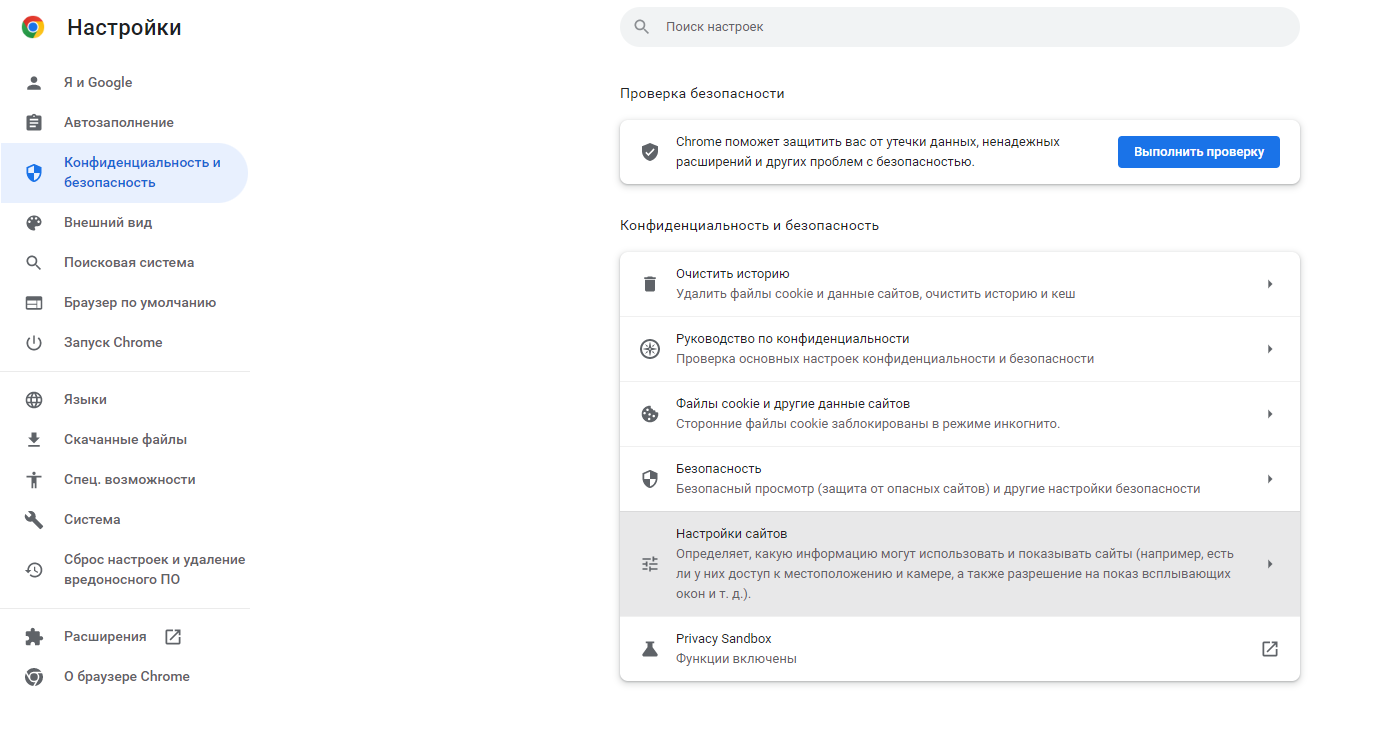
  1. Запустите Chrome и нажмите на значок с тремя точками в правом верхнем углу экрана.
  2. Выберите «Настройки», затем «Конфиденциальность и безопасность».
  3. После этого откройте вкладку «Настройки сайтов».
  4. В разделе «Контент» выберите «Картинки».
  5. Нажмите «Разрешить сайтам показывать изображения».
В Яндекс Браузер

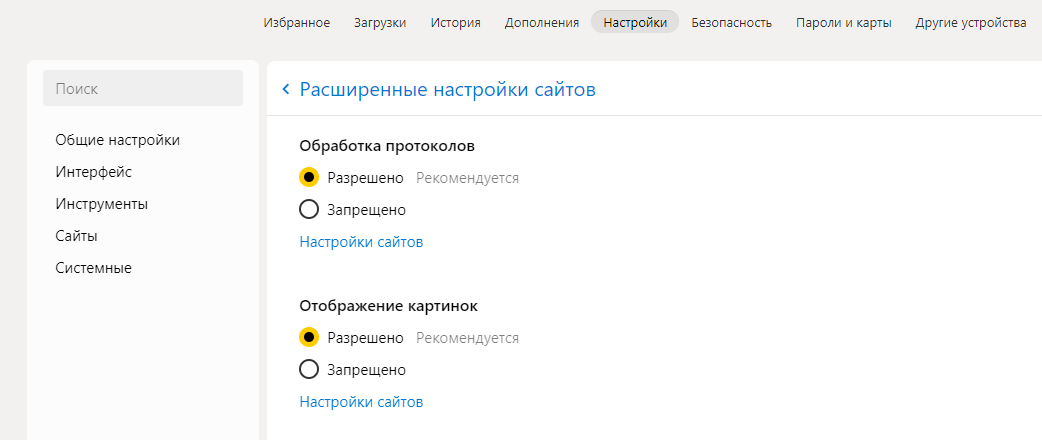
  1. Запустите Яндекс Браузер и откройте «Настройки».
  2. Выберите вкладку «Сайты».
  3. Прокрутите страницу вниз и нажмите «Расширенные настройки сайтов».
  4. В блоке «Отображение картинок» включите опцию «Разрешено».
  5. Перезагрузите страницу.

В Opera

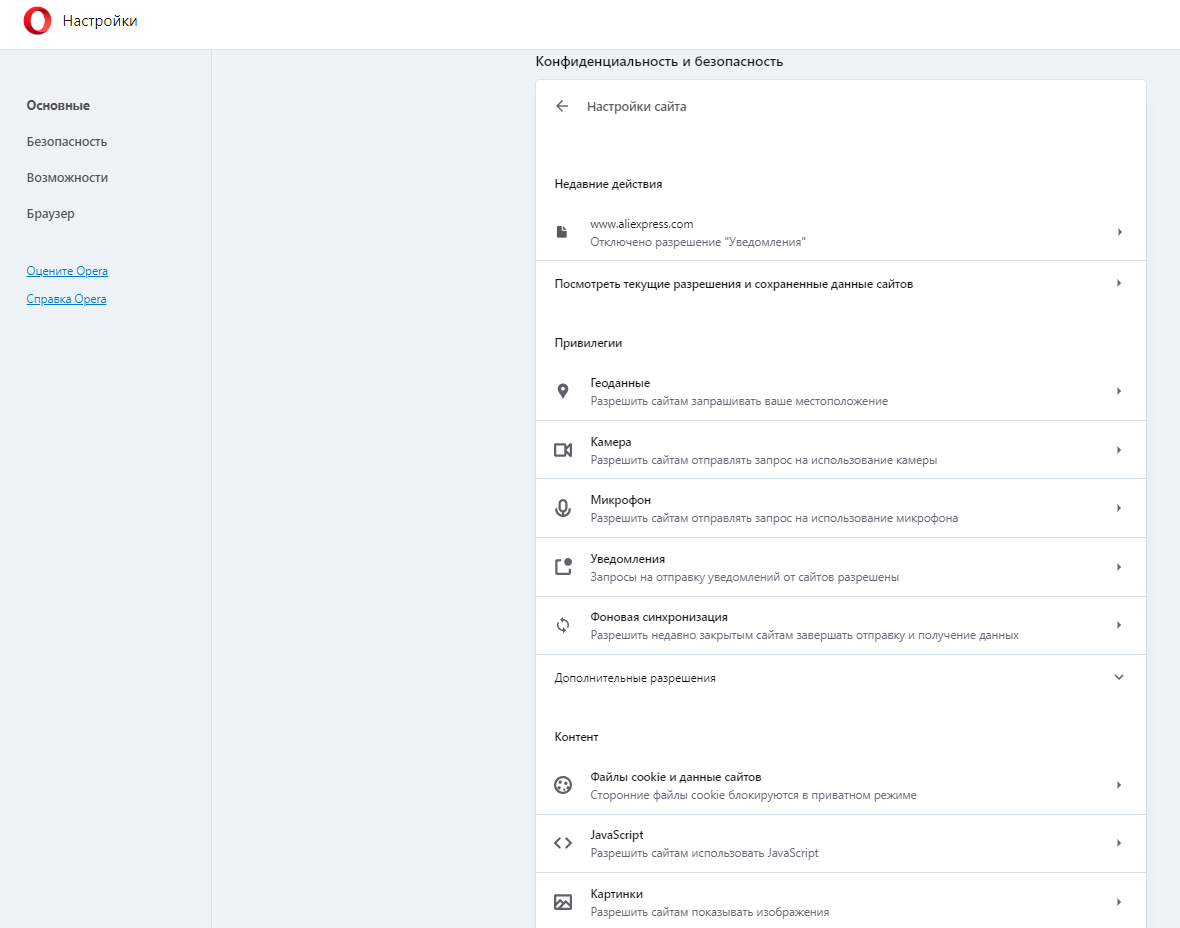
  1. Запустите браузер и кликните по главной кнопке в левом верхнем углу экрана.
  2. В открывшемся системном меню выберите раздел «Настройки».
  3. Перейдите во вкладку «Основные».
  4. В разделе «Основные» выберите вкладку «Конфиденциальность и безопасность».
  5. Затем откройте раздел «Настройки сайта».
  6. В разделе «Контент» найдите вкладку «Картинки».
  7. Нажмите «Разрешить сайтам показывать изображения».
В Mozilla Firefox

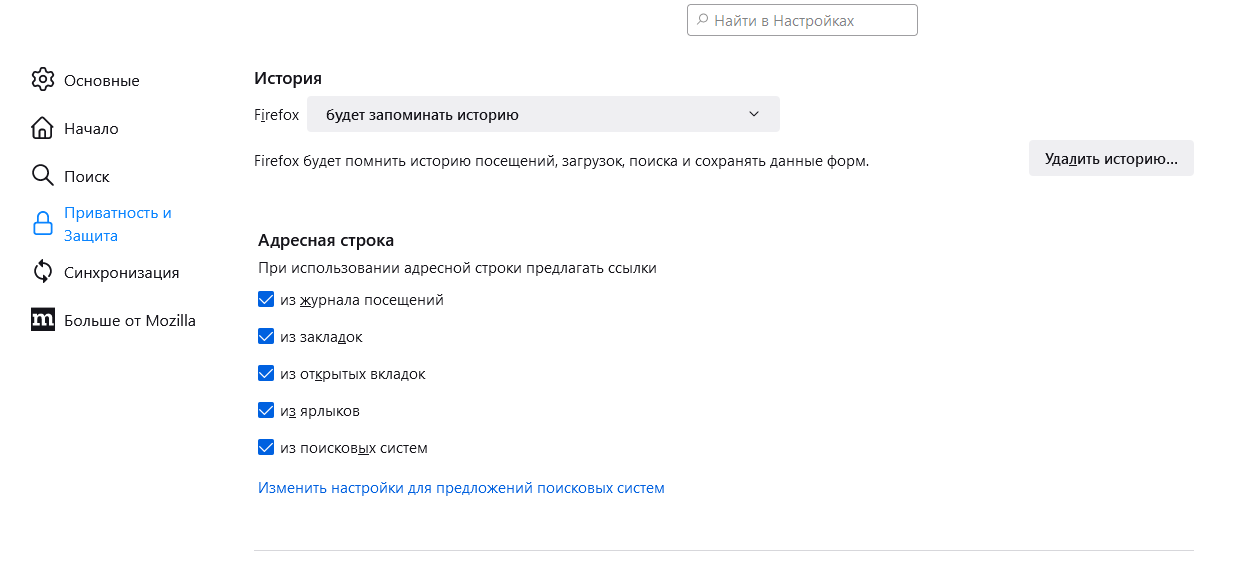
  1. Запустите браузер, нажмите кнопку с тремя полосками в правом верхнем углу экрана и выберите «Настройки».
  2. Выберите панель «Приватность и защита».
  3. В разделе «История» жмем на пункт чистки.
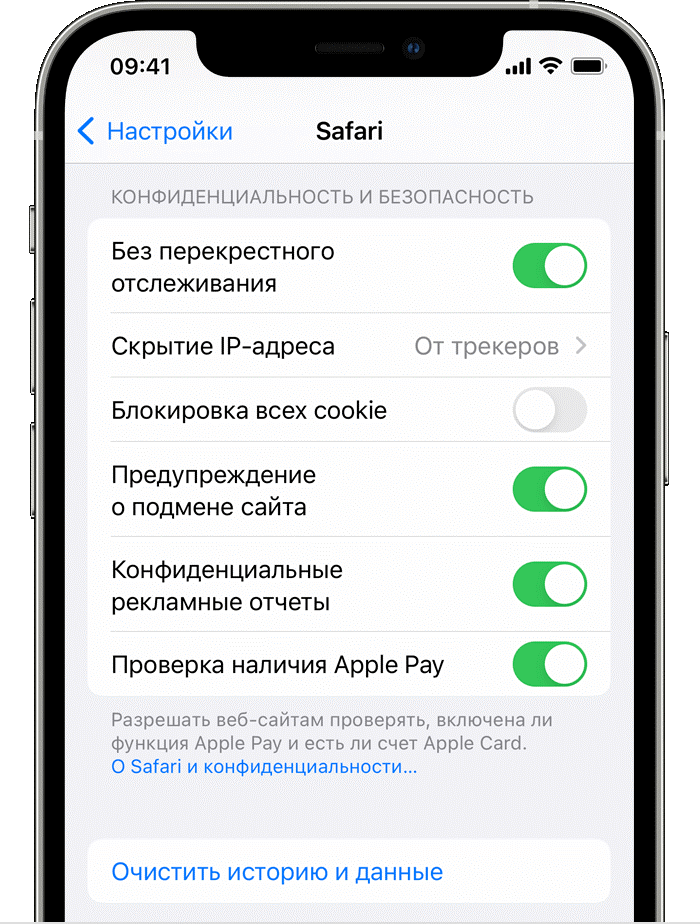
В мобильном браузере Safari

  1. Запустите «Настройки».
  2. Найдите Safari.
  3. Нажмите на «Очистить историю и данные веб-сайта».
к списку документов

Связаться с нами

Контакты

Все поля обязательны для заполнения.

* — поля со звёздочкой обязательны для заполнения.

Будем рады обсудить

наш вклад в эффективность

вашего продвижения

Мы на связи и готовы ответить на запрос удобным для вас способом — через мессенджеры, по почте или телефону

* - обязательное поле

Получите подарок

Оставив заявку на обратный звонок сейчас, Вы получите подарок – уникальный чек-лист «Профессиональные фишки для самостоятельного аудита сайта».

* — поля со звёздочкой обязательны для заполнения.

Получить консультацию

* — поля со звёздочкой обязательны для заполнения.

Задать вопрос

Получить план работ

* — поля со звёздочкой обязательны для заполнения.

Рассчитать стоимость продвижения

* — поля со звёздочкой обязательны для заполнения.

Укажите свои контактные данные и мы свяжемся с вами в ближайшее время.

Спасибо!

Закрыть