


Диагностика проблемных ситуаций
В момент проявления проблемной ситуации, при обращении в службу технической поддержки, у вас могут попросить произвести диагностику именно с вашей стороны, для точного определения источника проблемной ситуации. До проведения диагностики настоятельно рекомендуем временно отключить брандмауэр или любой другой FireWall.
Запуск командной строки в операционных системах семейства Windows
Описанные в этой документации утилиты работают в командной строке. Ниже приведен пример использования утилиты tracert, остальные работают аналогичным способом.
Для запуска оболочки, выполните следующие действия:
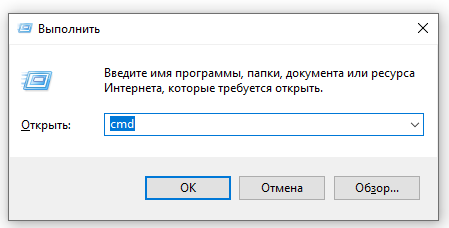
- На клавиатуре одновременно нажмите две клавиши WIN+R.
- В появившемся окне введите команду «cmd» и нажмите клавишу «Enter».
Появившееся черное окно – командная строка, в которой мы и будем производить диагностику проблемной ситуации. Для предоставления результата в службу технической поддержки, можно сделать снимок экрана, или скопировать результат как текст.
Например, рассмотрим трассировку маршрута до вашего ресурса и скопируем результат в виде текста:
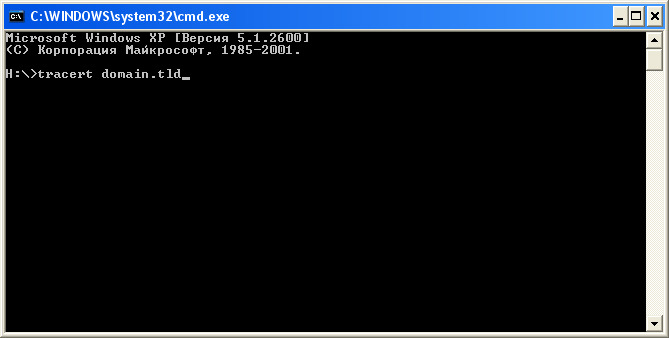
- В командной строке введите «tracert» и адрес ресурса, который нужно проверить. В нашем примере в качестве имени домена указан domain.tld, однако это несуществующий адрес – вам следует указать свой.
- Далее необходимо скопировать полученный результат: выделяем мышкой нужные строки и нажимаем «Enter».
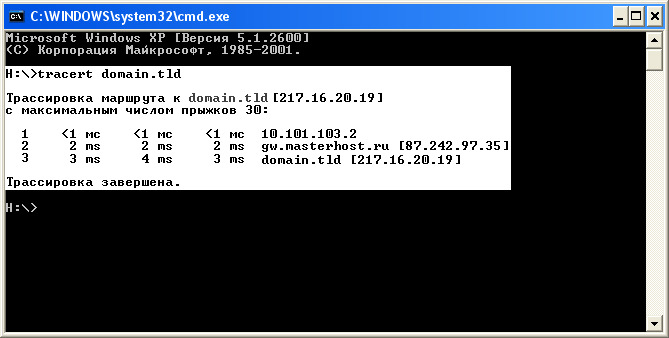
- Вставьте результат, например, в почтовое сообщение или блокнот.
Снимок экрана
Зачастую для более детального изучения проблемы сотрудники технической поддержки могут попросить вас сделать снимок экрана, чтобы увидеть, как проблема проявляется с вашей стороны.
Самый простой способ получения снимка экрана для операционных систем Windows — использование клавиши Print Screen (для получения снимка всего экрана), она располагается около клавиш Scroll Lock и Pause Break, или сочетания клавиш Alt + Print Screen (для получения снимка только активного окна). При этом снимок копируется в буфер обмена операционной системы иможет быть вставлен и, при необходимости, отредактирован в любом графическом редакторе, например, в Paint (выбрав «Правка» > «Вставить»), входящем в стандартный набор приложений Windows.
Трассировка
Tracert – это служебная компьютерная программа, предназначенная для определения маршрутов следования данных в сетях TCP/IP, основанная на ICMP протоколе. С ее помощью можно просмотреть сведения обо всех промежуточных узлах, через которые прошли данные на пути к заданному ресурсу. В случае проблем при доставке данных до какого-либо узла программа tracert позволяет определить, на каком именно участке сети возникли неполадки. Программа tracert входит в стандартный набор программного обеспечения операционной системы Windows, запускать ее следует из командной строки.
Синтаксис команды:
tracert <имя удаленного узла>
Удаленным узлом может быть ваш домен, или pop.domain.tld (если проверяется доступ к серверу входящих почтовых сообщений), или smtp.domain.tld (для проверки доступности сервера исходящих сообщений) и т. д. (здесь и далее domain.tld – имя вашего домена). Пример работы был описан выше.
Всецело полагаться на результат трассировки не стоит из-за специфики ICMP пакетов. Дело в том, что ICMP пакеты имеют самый низкий приоритет при обработке маршрутизаторами и зачастую ими просто игнорируются. Поэтому ответ «превышен результат ожидания для запроса» не имеет значения при условии, что узлы до и после определились ивремя ответа не увеличилось.
Если соединение не происходит
В случае, если ответ от сервера получить не удается (на экране видно только мерцающий курсор), вероятнее всего на вашем компьютере или в вашей сети закрыт порт, который используется для передачи данных по проверяемому протоколу, в этом случае вам следует обратиться к администратору сети.